Pour envoyer une newsletter avec WordPress, il vous faut trois choses : une extension qui gère vos contacts et vos campagnes depuis l’administration, un service d’envoi fiable et un nom de domaine authentifié (SPF, DKIM et DMARC). Avec MailerPress, la version gratuite suffit pour créer la liste, le formulaire d’inscription et la première campagne ; la version Pro ajoute notamment les connexions natives aux fournisseurs d’envoi, les automatisations et l’intégration WooCommerce.
Une précision avant d’aller plus loin : je suis cofondateur de MailerPress et je développe l’extension que je présente ici. Sur WP channel, j’ai présenté au fil des années Wysija (devenu MailPoet), Tribulant Newsletter ou AcyMailing ; ce guide prend le relais. Chaque fonctionnalité citée renvoie à la documentation publique de MailerPress, et je vous signale aussi les cas où une autre solution vous conviendra mieux.
Ce qu’il faut pour envoyer une newsletter depuis WordPress
Deux familles d’outils coexistent, et la vraie question est de savoir où vivent vos contacts.
- Une extension WordPress (MailerPress, MailPoet…) : contacts, formulaires, campagnes et statistiques sont stockés dans la base de données de votre site. C’est le cas de MailerPress comme de MailPoet, qui le précise dans sa documentation.
- Un service en ligne (Mailchimp, Brevo…) : vos contacts sont hébergés sur la plateforme de l’éditeur, et le prix dépend du nombre de contacts ou du volume d’e-mails envoyés selon le service.
Dans les deux cas, il faut un service d’envoi. La fonction mail de votre hébergeur fonctionne, mais souvent sans authentification correcte ni retour sur les rebonds : vos messages risquent de finir en spam. Pour une vraie liste, passez par un serveur SMTP ou un fournisseur spécialisé (Amazon SES, Brevo, Mailgun, Postmark, SendGrid…). Si les e-mails de votre site arrivent déjà mal, lisez d’abord mon article sur les problèmes d’envoi de mails sous WordPress.
C’est là que MailerPress et MailPoet diffèrent le plus. MailPoet propose son propre service d’envoi et calcule ses formules selon le nombre d’abonnés, avec une offre gratuite plafonnée. MailerPress ne vend pas d’envoi : vous branchez votre fournisseur, contacts et campagnes sont illimités, même en version gratuite, et la licence Pro dépend du nombre de sites, pas de la taille de votre liste.
Envoyer votre première newsletter avec MailerPress, étape par étape
MailerPress demande au minimum WordPress 6.5, PHP 8.2 et une base MySQL ou MariaDB. Vérifiez votre version de PHP dans Outils > Santé du site avant de commencer.
1. Installer l’extension
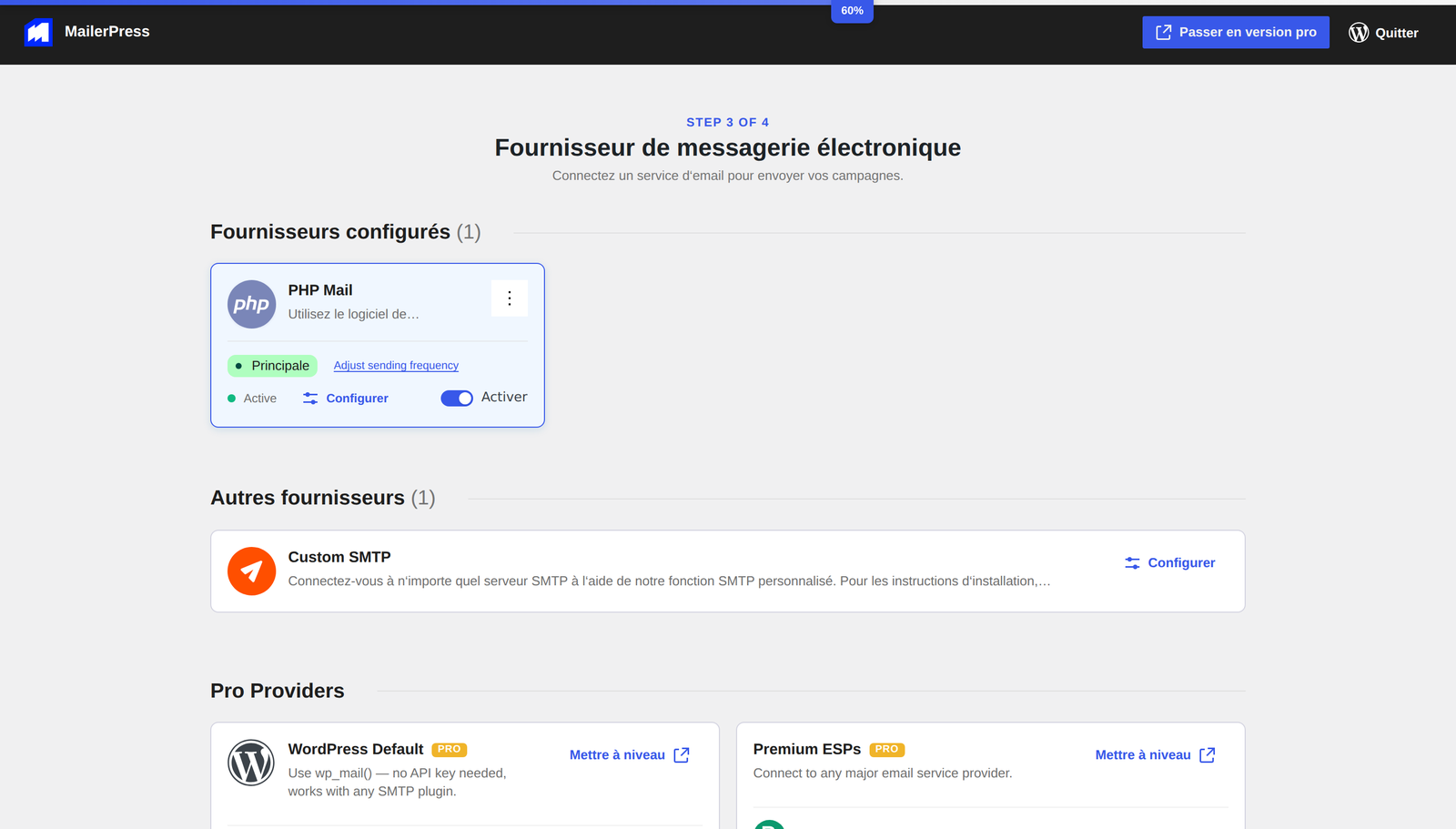
Dans Extensions > Ajouter une extension, recherchez « MailerPress », installez puis activez l’extension (fiche WordPress.org). Un assistant en quatre étapes s’ouvre : identité de l’expéditeur (nom et adresse, plus une adresse de réponse si besoin), étiquettes, service d’envoi, puis sécurité (RGPD et protection contre les indésirables). La version Pro s’ajoute ensuite à la version gratuite, depuis le fichier ZIP de votre espace client.
2. Configurer le service d’envoi
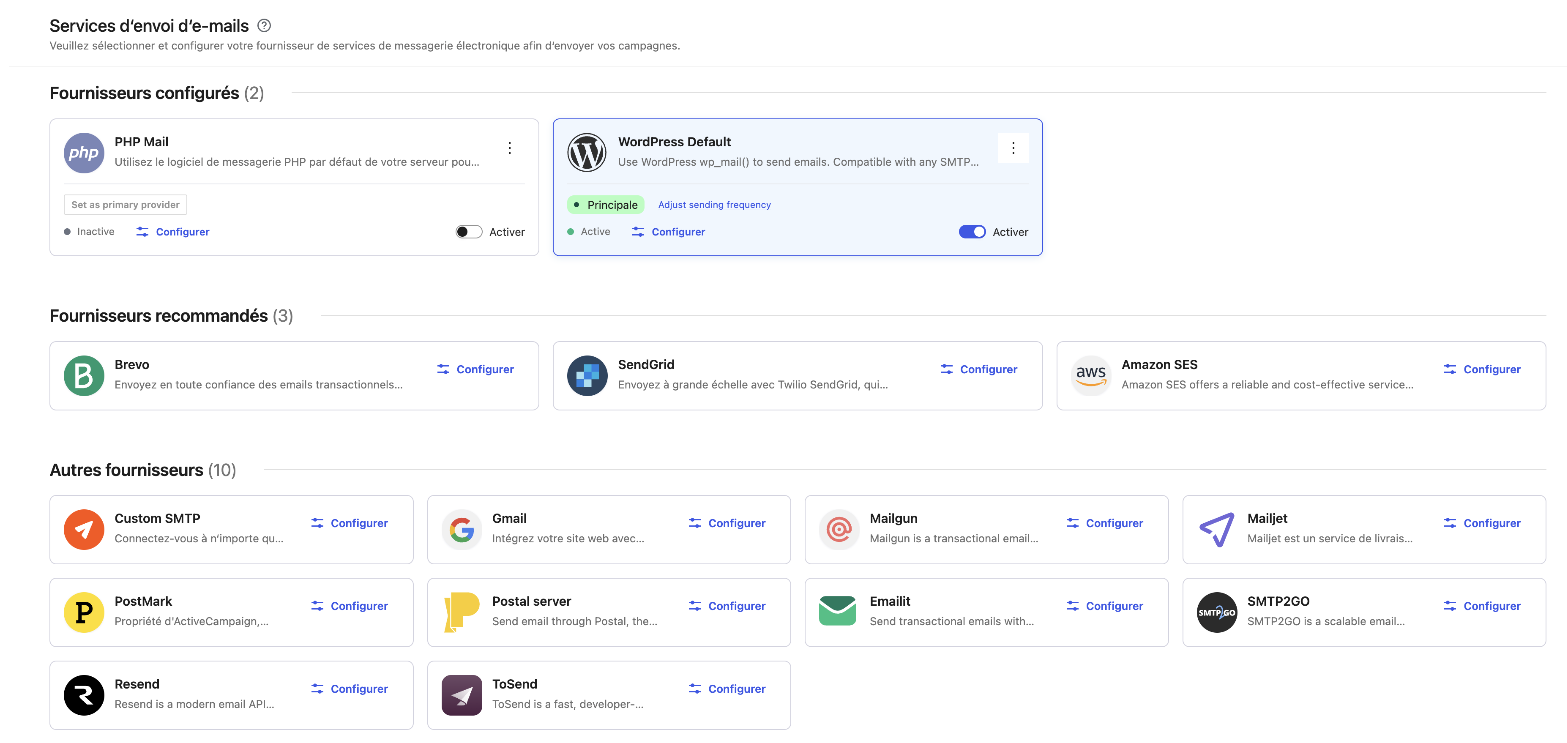
Les services disponibles se trouvent dans MailerPress > Intégrations > Services d’envoi d’e-mails.
- Version gratuite : « PHP Mail », qui utilise la fonction
mail()de PHP fournie par l’hébergeur, et un serveur SMTP personnalisé, celui de votre fournisseur de messagerie par exemple. - Version Pro : le fournisseur « WordPress Default », qui passe par la fonction
wp_mail()et fonctionne donc avec une extension SMTP comme WP Mail SMTP, FluentSMTP, Post SMTP ou Gravity SMTP, ainsi que des connexions natives à Amazon SES, Brevo, Emailit, Gmail, Mailgun, Mailjet, Postmark, Resend, SendGrid, SMTP2GO, ToSend ou à un serveur Postal, avec le suivi des rebonds.
Activez le service, définissez-le comme principal, puis envoyez un e-mail de test depuis sa carte. La documentation réserve le fournisseur par défaut aux tests et aux petites listes. Réglez ensuite le rythme dans Réglages > Fréquence d’envoi : MailerPress envoie par lots, avec une limite prudente par défaut à adapter à votre hébergeur ou à votre fournisseur. Pour que ces envois partent à l’heure, remplacez WP-Cron par une vraie tâche cron.
3. Créer la liste et activer le double opt-in
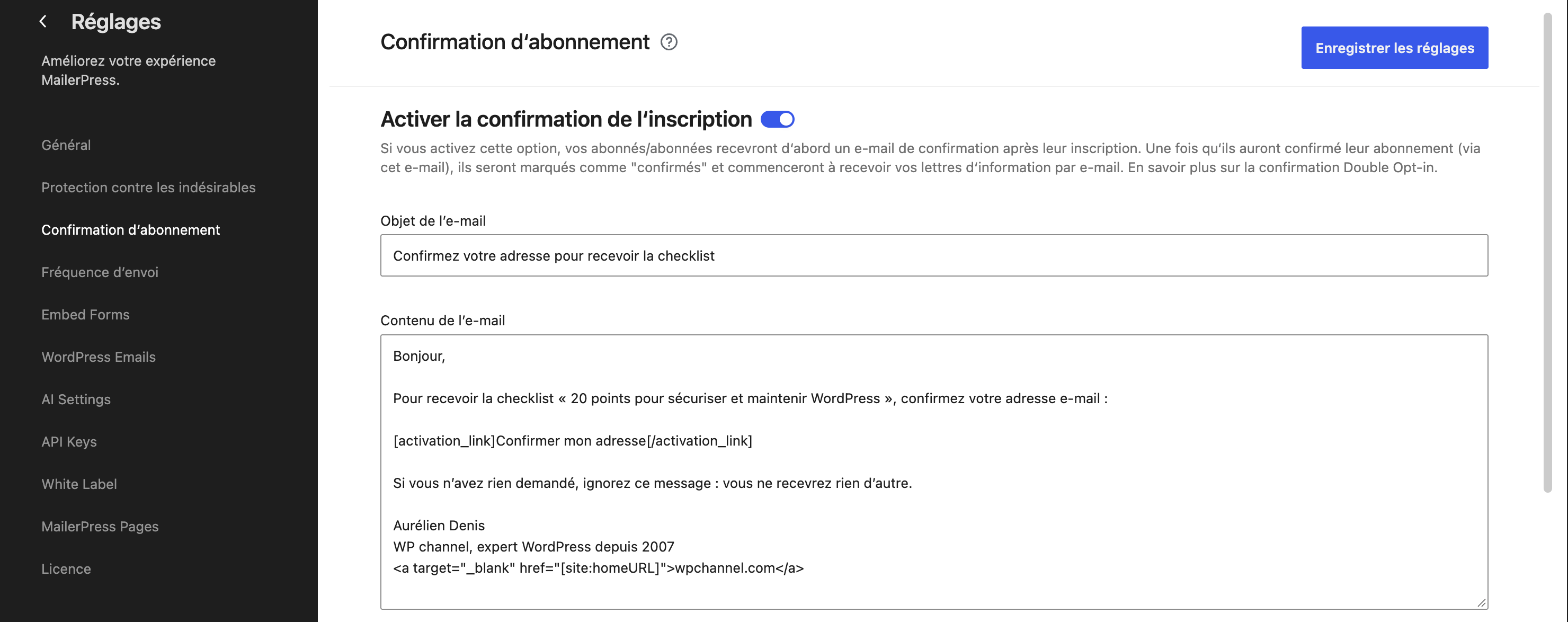
Créez une liste dans Audience > Listes de contacts. Puis, dans Réglages > Confirmation d’abonnement, activez la confirmation d’inscription (double opt-in) : chaque nouvel inscrit reçoit un e-mail avec un lien de validation et reste « en attente » jusqu’au clic. Vous pouvez modifier l’objet et le texte de ce message, à condition de conserver la balise [activation_link]. En version Pro, un rappel automatique relance les inscrits qui n’ont pas confirmé.
4. Ajouter le formulaire d’inscription
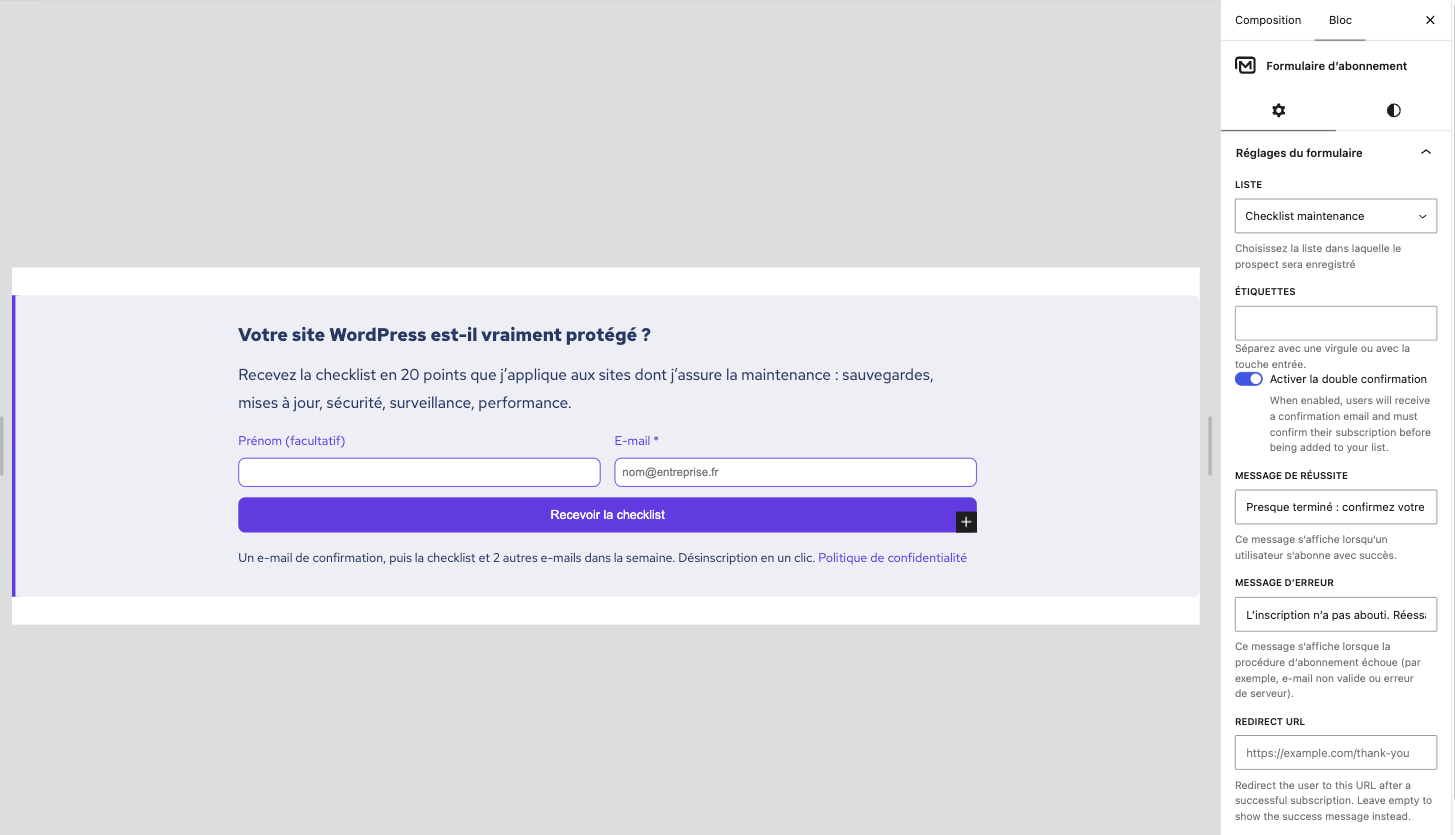
Dans l’éditeur de blocs, insérez le bloc « Formulaire d’abonnement » dans une page, un article ou un modèle du site, par exemple le pied de page via Apparence > Éditeur. Dans les réglages du bloc, choisissez la liste, les étiquettes à appliquer, la double confirmation et les messages de réussite et d’erreur, ou une page vers laquelle rediriger après l’inscription. Un code court permet d’afficher le même formulaire avec un constructeur de pages.
Contact Form 7 est pris en charge dès la version gratuite ; Gravity Forms, Fluent Forms, Elementor, Bricks, Divi et l’intégration sur un site externe demandent la version Pro. Activez enfin la protection anti-spam (champ piège et limitation par adresse IP) dans Réglages > Protection contre les indésirables.
5. Créer et envoyer la première campagne
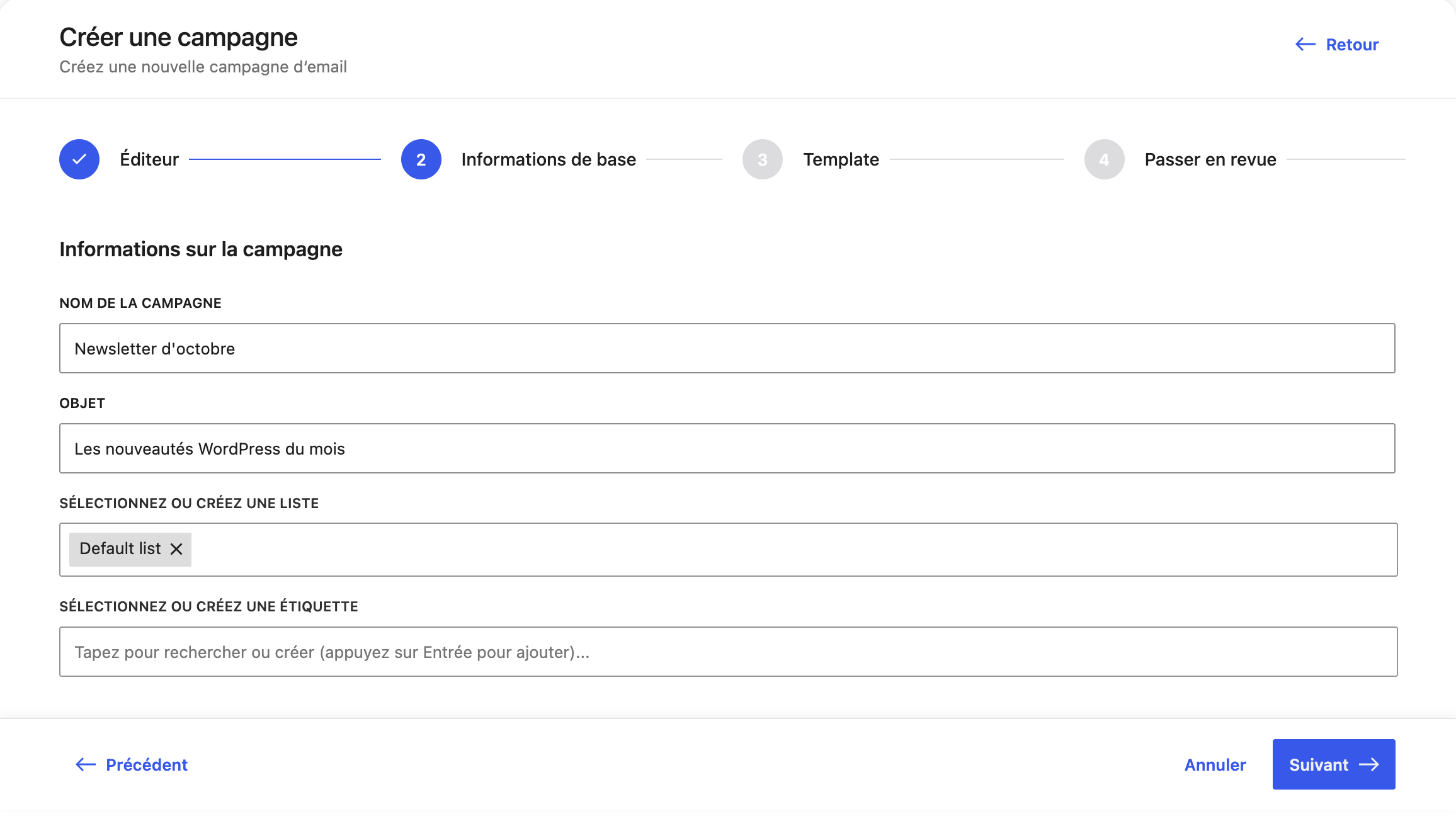
Depuis le tableau de bord de MailerPress, cliquez sur « Créer une campagne ». Un assistant en quatre étapes vous guide : le choix de l’éditeur, les informations de base (un nom visible de vous seul, l’objet, la liste de destinataires et, si besoin, des étiquettes), le modèle, vierge ou prêt à l’emploi, puis une vérification.
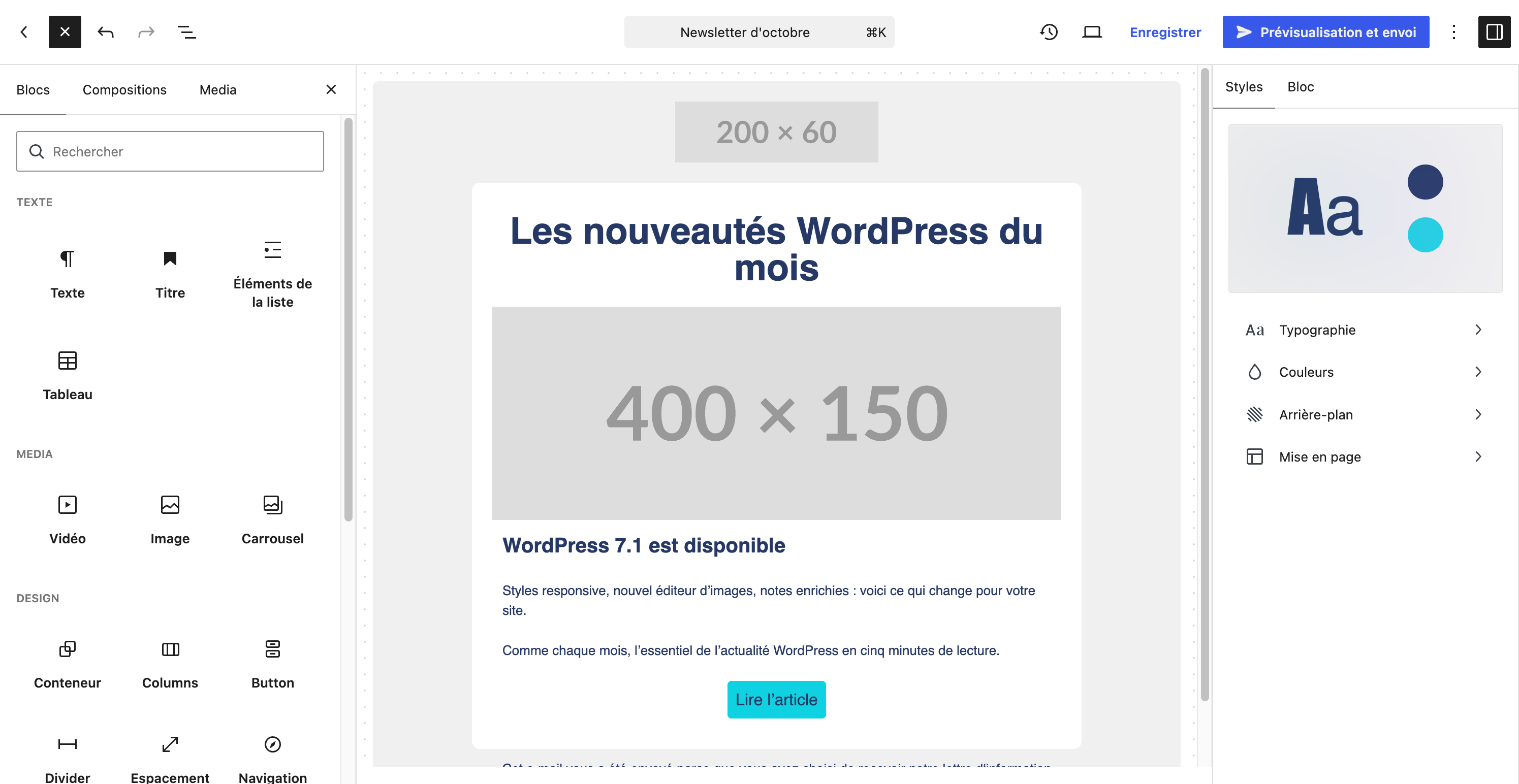
L’éditeur reprend les codes de l’éditeur de blocs : le bouton « + » ajoute un bloc, que vous glissez dans l’e-mail, et le panneau de droite règle la typographie, les couleurs et la mise en page.
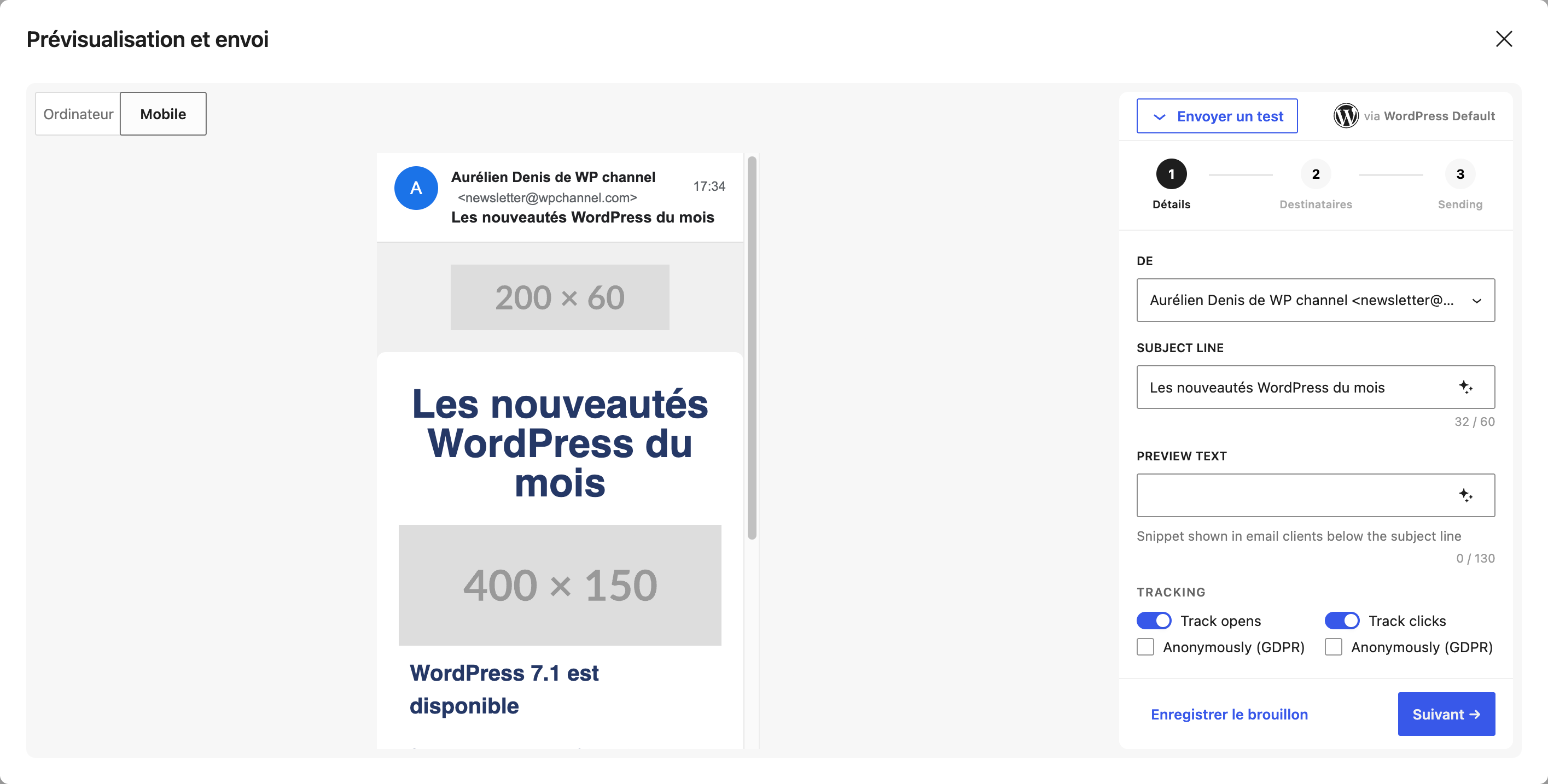
Le bouton « Prévisualisation et envoi » ouvre la dernière étape : aperçu sur ordinateur et sur mobile, envoi d’un test à votre adresse, vérification de l’expéditeur, de l’objet, du texte d’aperçu et des destinataires. Vous y choisissez aussi de suivre les ouvertures et les clics, de les suivre de façon anonyme ou pas du tout. Envoyez tout de suite ou programmez l’envoi ; les statistiques s’affichent ensuite dans l’écran Campagnes.
6. Automatiser les envois
Sans licence Pro, vous pouvez déjà envoyer vos derniers articles automatiquement : ajoutez un bloc « Requête » à la campagne, filtrez par type de contenu, taxonomie ou auteur, puis choisissez dans l’onglet « Automatisé » un envoi quotidien, hebdomadaire ou mensuel. La newsletter ne part que si de nouveaux contenus ont été publiés.
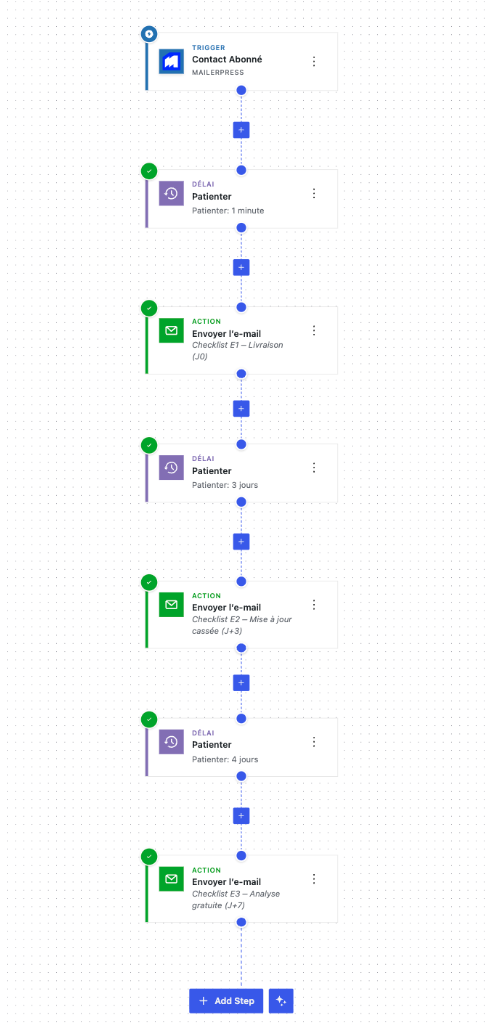
La version Pro ajoute le constructeur d’automatisations, arrivé avec MailerPress 2.0 : un déclencheur (un contact qui s’abonne, par exemple), puis des étapes comme une attente de trois jours et un e-mail de bienvenue. Des scénarios prêts à l’emploi couvrent l’accueil des inscrits ou la relance des inactifs, et WooCommerce apporte des déclencheurs comme le panier abandonné.
Délivrabilité et RGPD : la liste de contrôle
Avant le premier envoi à toute votre liste, vérifiez ces points.
- Authentifiez votre domaine. Google demande à tout expéditeur vers Gmail un enregistrement SPF ou une signature DKIM, et les trois (SPF, DKIM et DMARC) au-delà de 5 000 messages par jour. Yahoo applique des règles comparables. Envoyez depuis une adresse de votre propre domaine : votre fournisseur vous indique les enregistrements DNS à créer.
- Surveillez les plaintes : Google et Yahoo demandent de rester sous 0,3 % de messages signalés comme spam.
- Facilitez le désabonnement. MailerPress place un lien de désabonnement et de gestion de l’abonnement dans le pied de page de vos campagnes. Pour les gros volumes, Google et Yahoo exigent en plus le désabonnement en un clic depuis la messagerie.
- Recueillez un vrai consentement. Pour démarcher des particuliers, la CNIL exige un consentement préalable, et une case pré-cochée n’en est pas un. L’exception « clients existants » ne vaut que pour des produits ou services analogues, après un achat : une simple création de compte ne suffit pas.
- Gardez la preuve. Le double opt-in confirme l’adresse, et MailerPress conserve pour chaque contact sa source d’inscription, sa date et son statut.
- Décidez du suivi des ouvertures. Dans sa recommandation d’avril 2026, la CNIL encadre les pixels de suivi : hors exemptions strictes, comme la mesure de la délivrabilité limitée au nécessaire, un suivi individuel demande le consentement. Faites valider votre réglage (suivi, suivi anonyme ou aucun) par la personne chargée du RGPD.
- Déclarez votre fournisseur d’envoi. Vos contacts restent dans WordPress, mais le service qui expédie les messages traite les adresses : citez-le dans votre politique de confidentialité et votre registre (voir mon guide WordPress et RGPD).
- Nettoyez la liste. Une fois le suivi des rebonds configuré avec votre fournisseur, les adresses en erreur sont signalées et exclues des envois suivants.
Vous venez de MailPoet ou d’AcyMailing ?
La migration passe par un fichier CSV, la méthode que décrit MailerPress et que les deux extensions savent produire.
- Depuis MailPoet : dans MailPoet > Abonnés, cliquez sur « Exporter », choisissez les listes ou segments et les champs, puis le format CSV (documentation de MailPoet).
- Depuis AcyMailing : l’écran d’export des abonnés produit un CSV avec les champs et les listes de votre choix, et une option permet d’inclure les désabonnés (documentation d’AcyMailing).
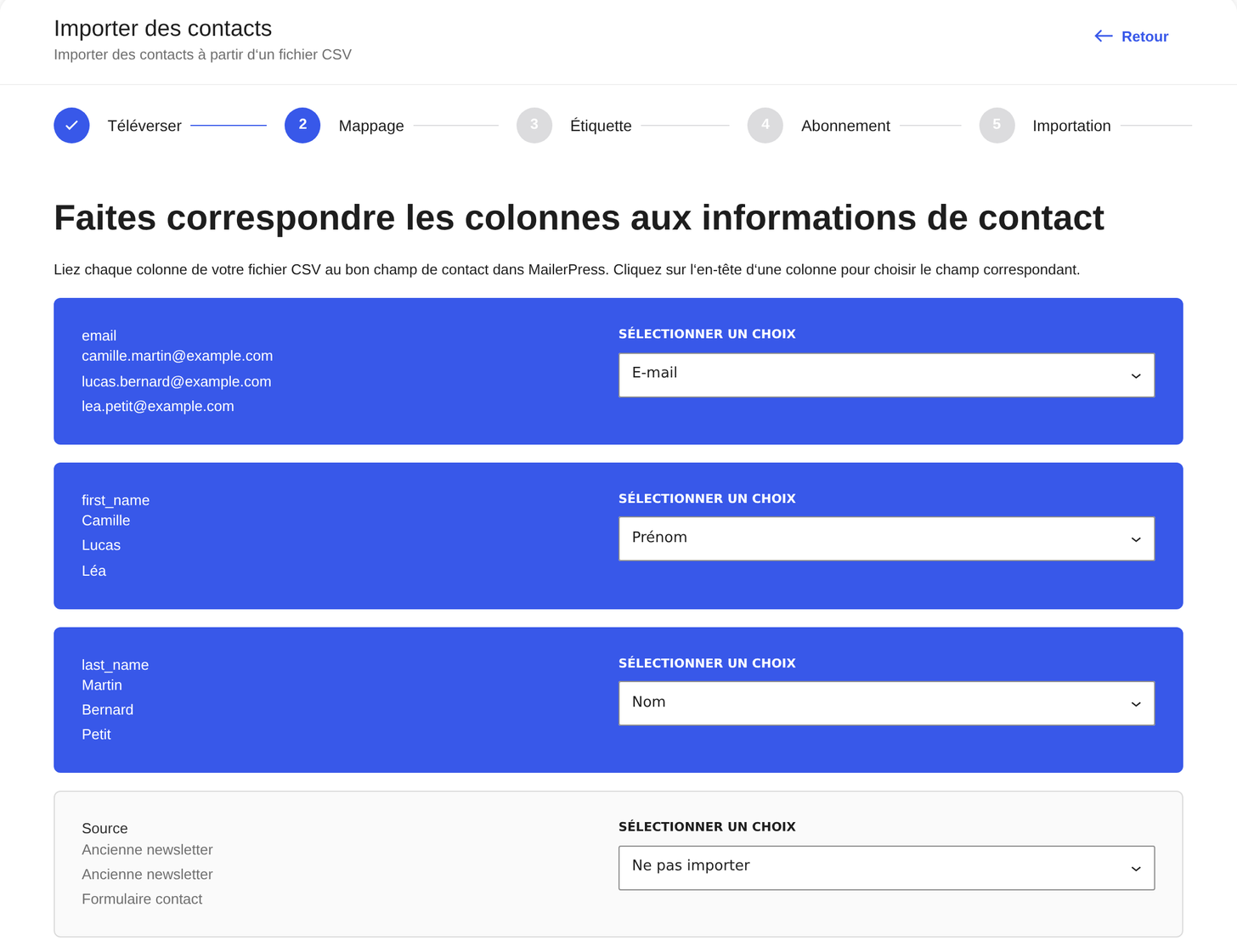
Dans MailerPress, ouvrez Audience et cliquez sur « Importer des contacts ». L’assistant enchaîne cinq étapes : dépôt du fichier, correspondance des colonnes (automatique pour l’e-mail, le prénom et le nom), liste et étiquettes, statut, puis lancement. L’import tourne en arrière-plan et un e-mail vous prévient à la fin.
Le statut choisi (abonné, désabonné ou en attente) s’applique à tous les nouveaux contacts du fichier : exportez donc à part vos abonnés actifs et vos désabonnés, puis importez chaque fichier avec le bon statut pour ne réabonner personne par erreur. Coupez les envois automatiques de l’ancienne extension, envoyez une campagne de test, puis désactivez-la. Vos modèles sont à recréer, ou à importer s’ils existent au format MJML.
Questions fréquentes
MailerPress est-il gratuit ?
Oui, l’extension de base est gratuite, sans limite de contacts ni de campagnes. La version Pro, en licence annuelle selon le nombre de sites, ajoute notamment les fournisseurs d’envoi natifs, les automatisations, la segmentation, l’IA et les intégrations WooCommerce et formulaires. Voir les formules sur mailerpress.com.
Quelle différence entre MailerPress et MailPoet ?
Les deux gèrent vos abonnés dans WordPress. MailPoet, lancé en 2011, est bien plus installé ; il propose son propre service d’envoi et facture selon le nombre d’abonnés. Si vous ne voulez rien configurer côté délivrabilité, c’est un vrai argument. MailerPress vous laisse choisir votre fournisseur et ne facture jamais au contact. Le comparatif MailerPress ou MailPoet détaille ces différences.
Puis-je envoyer ma newsletter avec la fonction mail de mon hébergeur ?
Pour tester ou pour une toute petite liste, oui. Au-delà, beaucoup d’hébergeurs mutualisés limitent les envois et n’authentifient pas vos messages : un fournisseur dédié améliore la délivrabilité et le suivi des rebonds.
Peut-on proposer l’inscription à la newsletter pendant la commande WooCommerce ?
Oui, avec MailerPress Pro. Dans MailerPress > Intégrations > WooCommerce, activez l’inscription au moment du paiement, personnalisez le texte de la case, placez-la après les coordonnées ou après l’adresse, et choisissez les listes et étiquettes à appliquer (documentation). Vérifiez que la case n’est pas pré-cochée : la CNIL l’interdit pour recueillir un consentement.
En résumé
Envoyer une newsletter depuis WordPress tient en trois décisions : une extension qui garde vos contacts chez vous, un fournisseur d’envoi authentifié sur votre domaine et un consentement dont vous gardez la preuve. MailerPress couvre la liste, le double opt-in et la connexion à votre service d’envoi dès sa version gratuite : testez-le sur une petite liste, puis retrouvez la documentation et les formules sur mailerpress.com.