

Les formats d’articles ou post formats sont une fonctionnalité propre aux thèmes WordPress, introduite depuis la version 3.1.
Peu usité malgré un potentiel intéressant pour de nombreux blogueurs, le format d’article offre un moyen simple de personnaliser l’affichage d’un billet. Les formats sont standardisés pour garantir une certaine homogénéité entre les thèmes et ce guide aura pour objectif de faire le tour de la question afin d’en bénéficier à votre tour sur votre site WordPress.
Quels sont les formats d’articles disponibles ?
Vous n’êtes pas autorisé à créer vos propres formats d’articles, même avec une extension. C’est logique dans le sens où chaque créateur de thèmes ou de plugins chercherait à créer les siens arguant que c’est indispensable pour son projet… ce qui ira à l’encontre de tout processus de standardisation.
Voici donc la liste des formats d’articles disponibles sous WordPress. Les intitulés sont volontairement spécifiés en anglais car ils correspondent aux noms des fichiers PHP utilisés aux étapes suivantes ; entre parenthèses figure le libellé affiché dans l’éditeur en français :
- aside (En passant) : un statut à la manière de Facebook, un genre de note sans titre ;
- gallery (Galerie) : une galerie d’images reposant sur les médias attachés à l’article afin de générer la galerie ;
- link (Lien) : un lien externe ;
- image (Image) : une image simple ;
- quote (Citation) : une citation à valoriser ;
- status (État) : un court statut à la manière de Twitter ;
- video (Vidéo) : une vidéo ou une liste de lecture vidéo. La première vidéo présente dans l’article ou l’URL d’une vidéo externe ;
- audio (Sons) : un fichier audio ou une liste de lecture audio. Utile pour des podcasts ;
- chat (Discussion) : une transcription d’une conversation par messagerie instantanée ;
Par défaut, un article n’a aucun format : l’éditeur l’indique par la mention Standard.
Quelle est la différence entre les formats d’articles et les catégories ou les mots-clés de WordPress ?
Cette question récurrente nécessite d’y répondre le plus clairement possible. Les catégories et les mots-clés sont des taxonomies imposées par défaut sous WordPress pour le type de contenu que sont les articles. Elles sont ni plus ni moins que des filtres pour classer vos contenus. La différence entre les catégories et les mots-clés est que les premières sont hiérarchiques – comprenez par là que vous pouvez créer des sous-catégories, alors que les seconds ne le sont pas et sont donc appropriés pour croiser des articles sur des sujets en commun.
Chaque terme issu de l’une ou l’autre de ces taxonomies va correspondre à une page d’archive qui va lister sur une URL dédiée l’ensemble des contenus qui y sont rattachés.
En coulisses, le format d’article fonctionne pourtant de la même façon : WordPress l’enregistre comme un terme d’une taxonomie interne, post_format, et génère une page d’archive pour chaque format utilisé, par exemple /type/quote/ pour les citations. Mais vous ne créez ni ne gérez ces termes : la liste est fixe, aucun écran de l’administration ne leur est consacré et un article n’a qu’un seul format. C’est avant tout une fonctionnalité de personnalisation de l’affichage d’un article.
Comment savoir si mon thème supporte les formats d’articles ?
C’est très simple : créez un nouvel article et regardez l’onglet Article de la barre latérale des réglages. Si votre thème déclare des formats, une ligne Format y figure, avec le format actuel (Standard par défaut) : cliquez dessus pour choisir parmi les formats proposés.
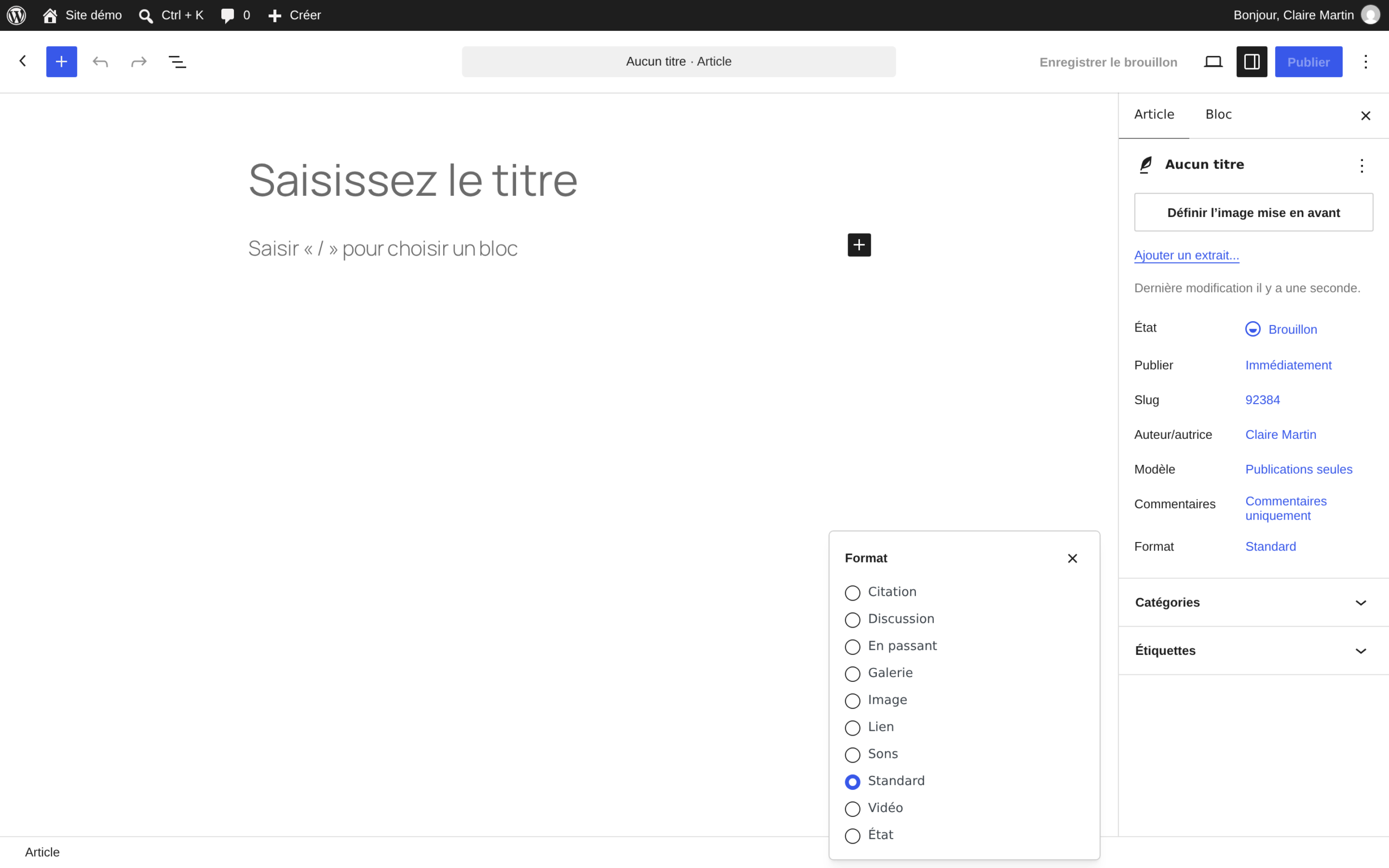
Tous les formats disponibles ne sont pas obligatoirement supportés dans votre thème.
Si cette ligne n’apparaît pas, c’est que votre thème ne déclare aucun format : aucune préférence de l’éditeur de blocs ne permet de la masquer (seul l’éditeur classique propose une boîte Format, que l’on peut décocher dans les Options de l’écran). La suite de ce tutoriel est alors faite pour vous.
Une fois les formats activés, vous pouvez choisir celui qui sera appliqué aux nouveaux articles dans Réglages > Écriture, avec le réglage Format par défaut des articles.
Quelles conséquences sur le SEO ?
Si vous attachez un minimum d’importance à votre référencement sur Google et cie, vous devez bloquer l’indexation des formats qui génère des contenus courts et sans valeur ajoutée lorsque visité seul. C’est notamment le cas des citations, des statuts et autre image seule qui sont rarement accompagnées de textes.
Ces formats là sont utiles pour une page d’accueil ou d’archives mais rarement pour un visionnage direct sur l’URL source.
Par contre, si vous rédigez un contenu texte de qualité alors autoriser l’indexation via votre plugin SEO favori.
Pensez aussi aux pages d’archives par format évoquées plus haut (/type/status/, /type/quote/…) : WordPress les inclut dans son plan de site XML natif. Si vous ne les exploitez pas, excluez-les de l’indexation et du plan de site depuis votre extension SEO.
Adapter votre thème WordPress pour supporter les formats d’article
Étape n°1 – Déclarer un format d’article
Le bout de code ci-dessous ajoute le support des formats d’articles vidéos et galerie. Il est de votre ressort d’ajouter ceux dont vous avez besoin en se basant sur la liste en tête de ce billet.
A copier / coller dans le fichier functions.php de votre thème ou équivalent si vous aussi vous structurez vos fonctions en plusieurs fichiers.
Dans un thème enfant dont le parent déclare déjà ses formats, accrochez votre fonction avec une priorité plus élevée, par exemple add_action( 'after_setup_theme', 'wpc_theme_support', 11 ); : votre liste remplace alors celle du parent, qui écraserait sinon la vôtre. Les thèmes à blocs peuvent eux aussi déclarer des formats : Twenty Twenty-Five les active tous. Enfin, les formats ne concernent que les articles ; pour un autre type de contenu, voyez comment ajouter le support des formats d’article pour un type de contenu.
Étape n°2 – Conception des boucles personnalisées
Le principe même des formats d’articles repose sur l’utilisation de boucles sur-mesure en fonction du format choisi. Ainsi, en cochant le format vidéo dans l’éditeur de contenu, on pourra par exemple afficher un lecteur vidéo à la place de l’image à la une. Idem pour le format galerie, on pourrait imaginer afficher un défilant d’images au dessus du titre de l’article.
Pour prendre en charge les différents formats, il nous faut modifier votre thème et adapter ou non ce dernier. Il conviendra de vérifier au préalable si l’auteur du thème ne supporte pas déjà certains formats d’articles.
Un thème bien conçu va créer les boucles dans un fichier dédié, par exemple, content.php qui sera l’affichage par défaut. On utilisera content-none.php pour les fois où aucun contenu n’est disponible. Cette méthode vous l’aurez compris offre un gain de temps incommensurable et permet de modifier en masse les boucles.
Pour les formats d’articles, nous aurons recours à ce bout de code qui permet de laisser WordPress utiliser le bon fichier en fonction du format choisi.
Si l’article n’a pas de format, get_post_format() renvoie false et WordPress utilise content.php, comme pour tout format dont vous n’avez pas créé le fichier.
Dès lors, vous devez créer les fichier PHP qui correspondent aux formats d’articles déclarés à l’étape 1, sous la forme content-nom_post_format.php.
Créons par exemple le fichier content-quote.php, approprié pour l’affichage des citations et autres commentaires élogieux issus de votre blog. Il est évident qu’un titre n’aurait que peu d’intérêt, de même qu’une image à la une. Ce que nous souhaitons valoriser c’est principalement une ou deux phrases clés, tout en précisant qui en est l’auteur.
Voici un exemple de code que vous pourriez réutiliser :
Remarquez le recours aux balises <blockquote> et <cite> spécifiquement conçues pour afficher des blocs de citation en HTML. Il n’est donc pas nécessaire d’appliquer une mise en forme dans vos articles. Insérer vos textes en brut et laisser faire le code.
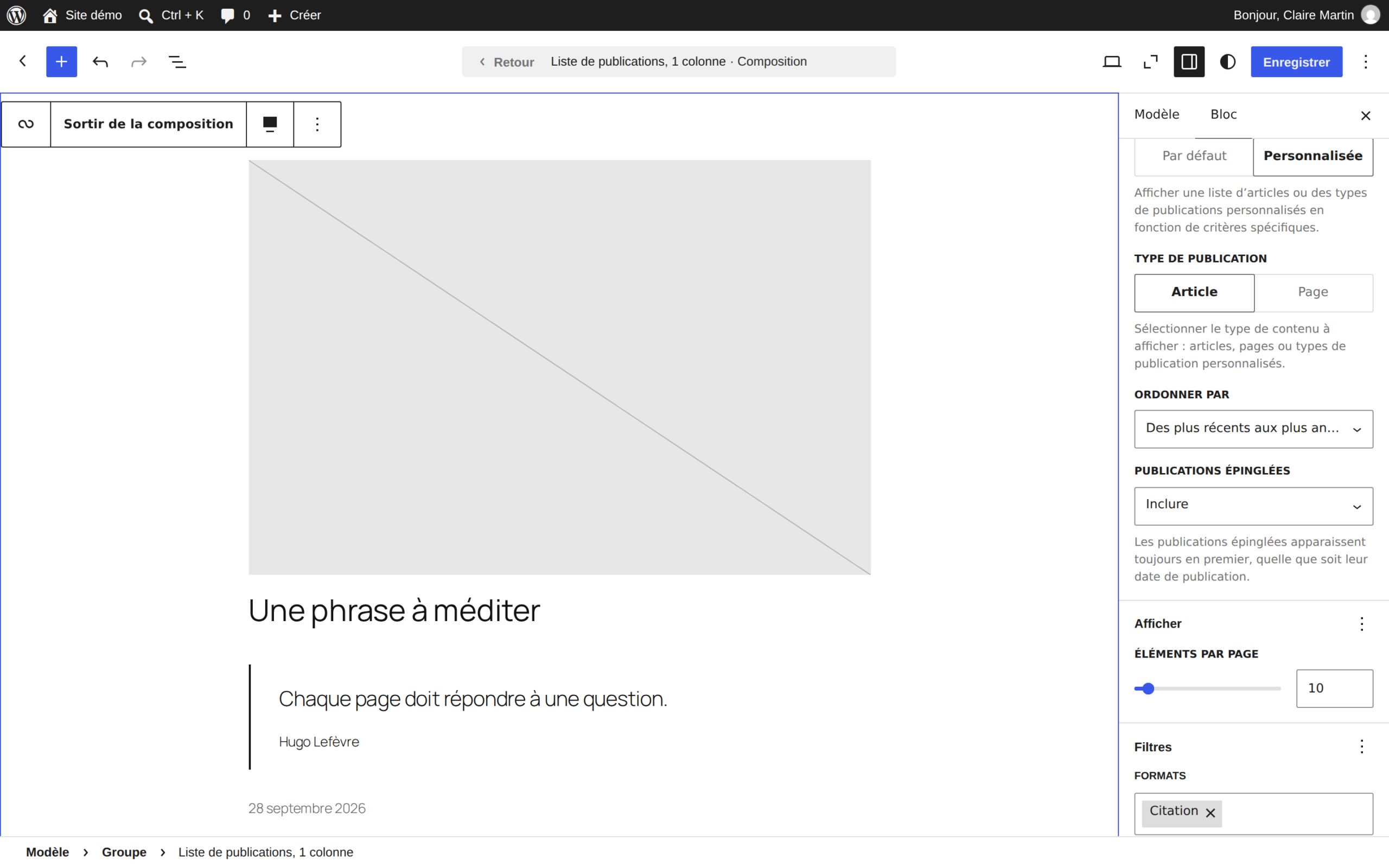
Avec un thème à blocs, les modèles sont des fichiers HTML qui n’exécutent pas de PHP : ces fichiers content-*.php ne servent pas. Pour afficher une liste d’articles d’un format donné, insérez un bloc Boucle de requête (ou sélectionnez celui d’un modèle ; s’il fait partie d’une composition du thème, cliquez d’abord sur Modifier la composition), choisissez le Type de requête Personnalisée, puis ajoutez le filtre Formats depuis le menu du panneau Filtres ; ce filtre n’apparaît que si votre thème déclare des formats. Pour le reste, la mise en forme passe par les classes CSS présentées à l’étape suivante.
Étape n°3 – Design CSS
Si votre thème appelle les fonctions post_class() et body_class(), comme le font aussi les thèmes à blocs, WordPress ajoute des classes CSS selon le format choisi : format-quote sur une citation, y compris dans les listes d’articles, et single-format-quote sur la balise <body> de sa page. Il est aisé de combiner le format d’un article avec le type de page sur lequel on se trouve : accueil et vidéo, archive de catégorie et citation, etc. Par exemple :
La première règle masque le titre des statuts avec un thème classique qui utilise la classe entry-title, à l’image de Twenty Twenty-One, et dans les listes d’articles d’un thème à blocs (classe wp-block-post-title). Sur la page d’un statut, un thème à blocs comme Twenty Twenty-Five n’ajoute la classe du format qu’à la balise <body> (single-format-status) : le troisième sélecteur, .single-format-status h1.wp-block-post-title, masque donc son titre principal, en h1, sans toucher aux titres des autres articles listés sur la page. Ajoutez ce code dans la feuille de styles de votre thème enfant ou, avec un thème à blocs, dans Apparence > Éditeur > Styles, via le menu Plus puis CSS additionnel.
Ressources utiles
Au fil de mes recherches, voici une sélection de liens vers des tutoriels issus notamment de la communauté francophone :
- Pré-cocher un format d’article selon le type de contenu chez Screenfeed ;
- Exclure un post format du RSS de WordPress chez SeoMix ;
- Post Formats dans le manuel des thèmes de WordPress (anglais) ;
Pour exploiter vos formats, voyez comment créer une page d’archive par format d’article.


10 réponses
Bonjour,
j’ai changé de thème en gardant mes anciens articles, sur les anciens j’ai le format « aside » pour les articles et sur les nouveaux la case « aside » n’apparait pas.
je ne sais pas comment faire 🙁
Votre thème ne supporte pas ce post-format. A moins d’en ajouter manuellement le support via le code, il n’y a pas d’autres solutions.
bonjour ;
merci pour cet article
j’ai un petit problème et j’espère que vous m’aidez
mes articles disposent des galeries de photo, chaque article a sa propre galerie ,
lors du clic sur l’une des photos de la galerie X de l’article Y … cette photo sera considérée comme un article et s’affiche dans la page encours et le article disparu de la page . mais dans la barre d’adresse on trouve ………/articleY/photoX
je peut par défaut naviguer entre les différentes photos de la gallerie X (précédent -suivant ) et ajouter des commentaires…
le problème est le suivant:
je veux ajouter un lien de retour vers l’article Y (parent ou relié à la galerie X ) entre les deux boutons de navigation de la galerie, j’ai trouvé le fichier.php et l’emplacement mais je cherche la fonction qui me permet de référencer l’article encours soit une boucle wp ou php
merci d’avance 🙂
Il faut configurer la galerie de WordPress pour ne pas lier chaque image sur page de fichier joint.
Merci pour ces explications. Il y a moyen de faire une boucle pour récupérer tous les articles dans un format donné, vidéo par exemple ? Merci
Bien sûr, avec une wp_query c’est faisable.
Sur un blog avec plusieurs auteurs, j’ai comme idée que chaque auteur ait son format d’article à lui. Y aurait-il une possibilité d’appliquer tel ou tel format selon lequel des auteurs s’est connecté ?
Il existe la fonction set_post_format, à voir si en la couplant avec une condition logique on ne peut pas arriver à répondre à ton besoin. Cela dit, ne pas oublier que les formats d’article sont là pour personnaliser l’affichage et rien d’autre. 😉
Merci pour la réponse pour moi éducative. d:-)
Ne jouer qu’avec l’affichage, c’est bien le but.
Merci l’ami 😉