

Les balises alt sont très importantes pour le référencement et l’accessibilité de votre site Web, mais les ajouter une par une peut être un travail fastidieux. C’est là qu’interviennent SEOPress, un plugin puissant pour l’ optimisation SEO sur WordPress et ChatGPT, une intelligence artificielle de génération de texte. Voici comment utiliser ces outils pour générer des balises ALT en masse.
Prérequis techniques
Pour la suite de ce tutoriel, nous utiliserons l’extension payante SEOPress PRO pour WordPress et les services à la demande de l’entreprise OpenAI.
SEOpress PRO
SEOPress est une extension pour WordPress capable de gérer l’ensemble des problématiques en lien avec votre référencement naturel. La version gratuite est en place sur bientôt 300 000 sites mais c’est la version premium, plus complète, que nous devrons installer pour bénéficier des fonctionnalités avancées à base d’IA. Nous recommandons vivement cette extension depuis des années pour tous nos clients d’autant plus qu’il s’agit d’une solution développée en France.
OPenAI
OpenAI est une organisation de recherche en intelligence artificielle (IA) qui vise à promouvoir et à développer une IA conviviale pour le bien de tous. En tant qu’initiative d’intérêt public, l’objectif principal d’OpenAI est de faire en sorte que les avantages de l’IA numérique soient répartis équitablement parmi tous les participants.
OpenAI s’efforce de fournir des solutions d’IA avancées qui peuvent être utilisées pour résoudre divers problèmes mondiaux. Il vise également à promouvoir une coopération globale et collaborative dans le domaine de la science de l’IA.
En plus de cela, OpenAI dispose de puissantes capacités de recherche et développement qui permettent de créer une gamme de technologies et d’outils d’IA. Un exemple d’une telle technologie est GPT-3, un modèle de langage automatisé qui a la capacité de générer un contenu textuel naturel, cohérent et de haute qualité.
D’ailleurs, le paragraphe que vous lisez actuellement au sujet d’Open AI a été écrit par l’intelligence artificielle avec le modèle GPT-4.
Étape n°1 – Configurer l’IA dans SEOPress PRO
Commencez par installer SEOPress en version premium (lien affilié) sur votre installation WordPress. Il vous faudra acquérir une licence annuelle pour 49 $ seulement ce qui vous permettra de débloquer de nombreuses options professionnelles comme l’intégration avec OpenAI.
Une fois l’extension active sur votre installation WordPress, rendez-vous dans SEO puis PRO. Dans cet écran, ouvrez l’onglet IA.
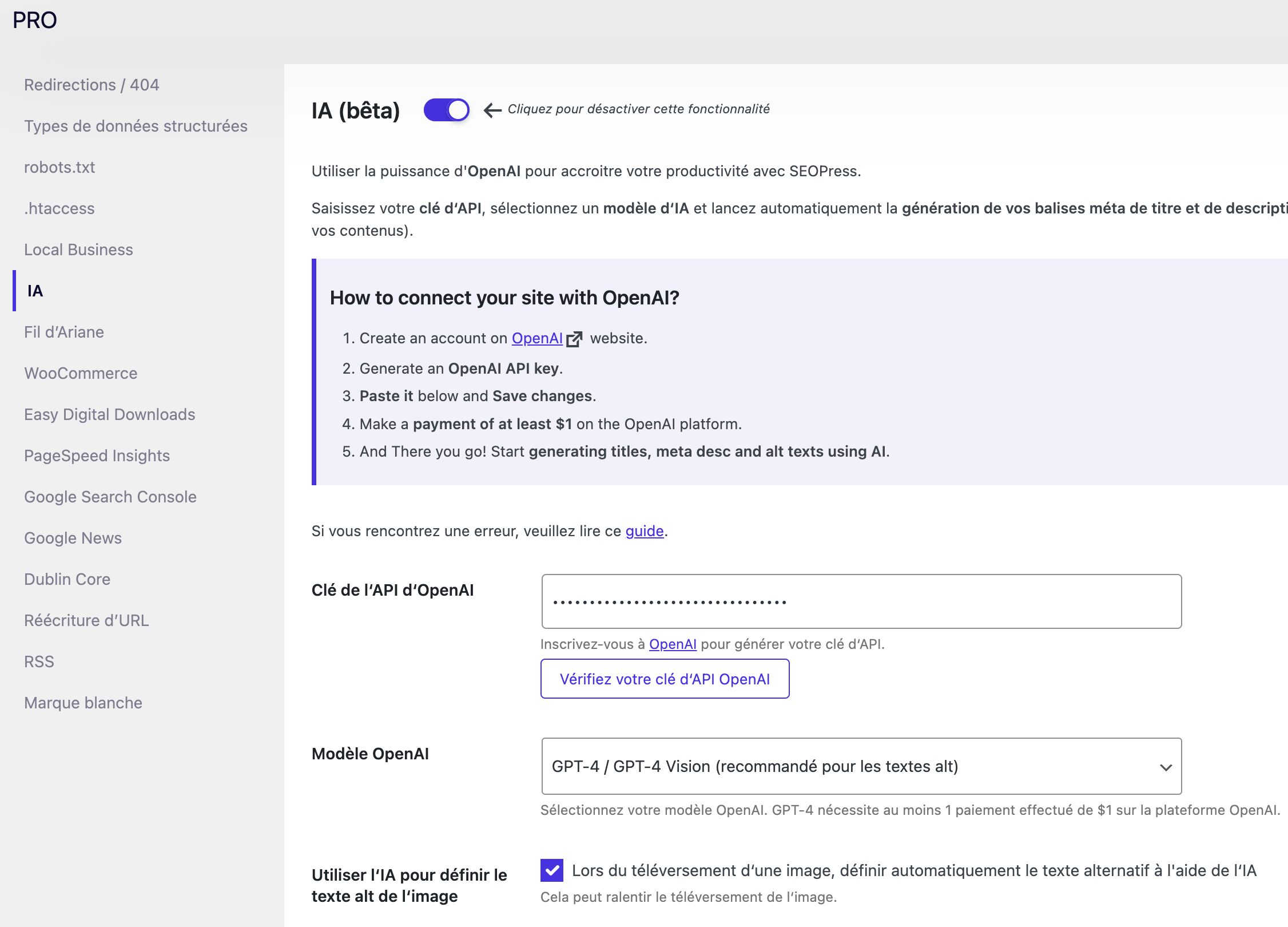
C’est ici que nous allons devoir copier / coller notre clé API fournie par OpenAI.
Pour ce faire, suivez les étapes suivantes :
- Créez un compte gratuit sur le site OpenAI : c’est très rapide, un simple e-mail suffit ;
- Générez une clé API OpenAI : restez sur le site OpenAI puis cliquez sur l’onglet API keys situé dans le panneau latéral gauche. Cliquez ensuite sur Create new secret key, donnez-lui un nom pour l’identifier – par exemple, SEOPress PRO, puis faites Create secret key. Cliquez sur l’icône pour copier la clé, attention vous ne pourrez plus l’afficher ultérieurement par mesure de sécurité puis faites Done ;
- Collez cette clé nouvellement obtenue dans le champ Clé de l’API d’OpenAI dans l’interface de SEOPress ;
- Effectuez un paiement d’au moins 1 $ sur la plateforme OpenAI : pour ma part, j’ai ajouté 10 $ de crédits ce qui me permettra d’utiliser le modèle sur un volume considérable de requêtes ;
- Vérifiez que le modèle est bien défini sur GPT-4 / GPT-4 Vision : c’est ce modèle qui est capable d’analyser une image et donc de générer un texte descriptif fiable ;
- Cochez la case Utiliser l’IA pour définir le texte ALT de l’image : à chaque fois que vous enverrez une image, le champ prévu pour la balise ALT se remplira automatiquement. Il est à noter que cela peut légèrement ralentir le temps de traitement de l’image ;
- Faites Enregistrer les modifications ;
Les configurations initiales sont en place, nous allons pouvoir tester que tout fonctionne comme attendu.
Étape n°2 – Envoyer une image pour un test individuel
Pour tester la génération de la balise ALT, rendez-vous dans Médias puis Ajouter un fichier média. Vous pouvez aussi créer une nouvelle publication et insérer une image dans le contenu.
Voici un exemple concernant la capture d’écran des réglages de SEOPress PRO présentée à l’étape précédente :

Le texte proposé ici est tout simplement parfait, je n’ai opéré aucun changement. C’est là toute la puissance de GPT-4 Vision qui est capable d’analyser une image y compris lorsque celle-ci contient des informations textuelles.
Étape n°3 – Génération en masse des balises ALT sur les médias déjà existants
Si votre médiathèque contient de nombreuses images sans texte alternatif, vous pouvez utiliser l’IA pour les générer en masse en quelques secondes. Il vous faudra ensuite vérifier manuellement que les données générées soient conformes, histoire d’être cohérent.

Sélectionnez les images pour lesquelles vous souhaitez générer des textes alternatifs puis cliquez sur la liste déroulante Actions groupées. Choisissez Générer le texte ALT avec l’IA puis faites Appliquer. Patientez quelques instants et notez le remplissage de la colonne dédiée aux textes alternatifs.
Vous avez maintenant généré des balises ALT en masse avec SEOPress et ChatGPT. Ce processus vous permettra non seulement de gagner du temps, mais aussi d’améliorer le référencement de votre site Web ainsi que son accessibilité.


