

Chaque article, page, catégorie et tag de votre site WordPress dispose d’un identifiant, autrement dit, un ID numéroté. Utile pour de nombreux plugins et autres hacks PHP, il existe un moyen simple et rapide pour le localiser… oubliez les plugins.
Trouver l’ID d’un article ou d’une page
Connectez-vous à votre administration WordPress, puis ouvrez la liste concernée, par exemple Pages > Toutes les pages.
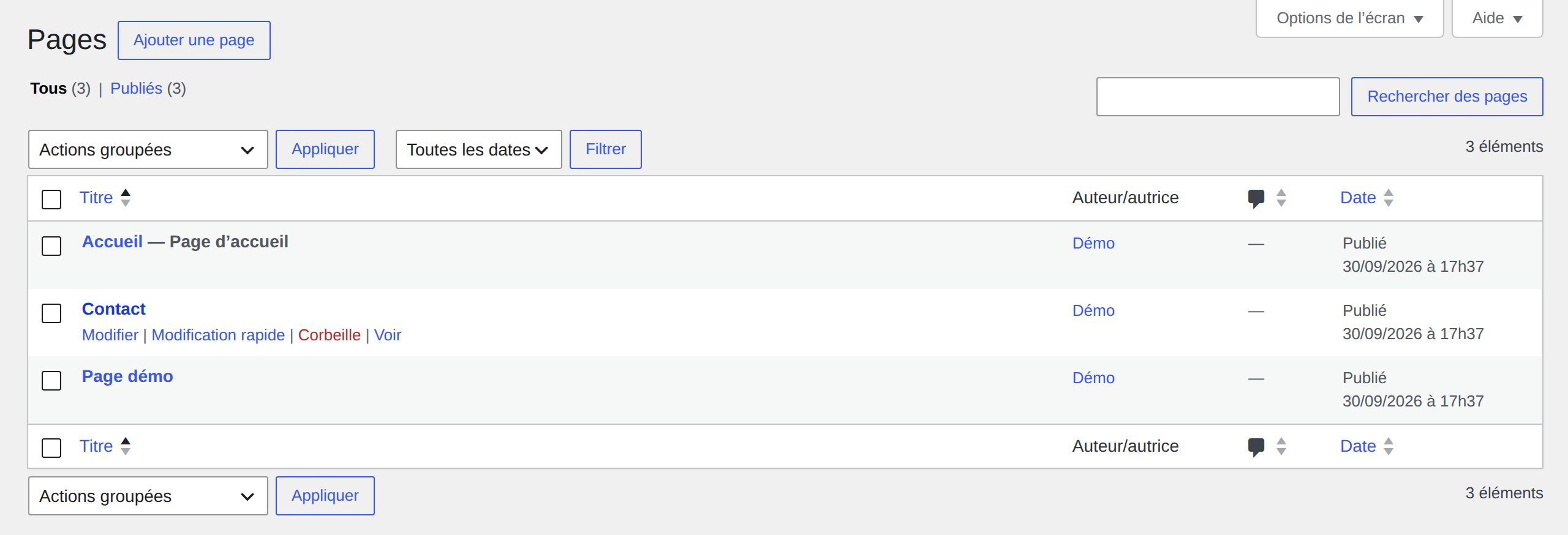
Passez le curseur de la souris sur le titre de l’une d’entre elles, puis regardez l’adresse qui s’affiche en bas de la fenêtre du navigateur : le numéro qui suit post= est l’ID de la page.
Vous avez trouvé l’ID de votre page ! La méthode est la même pour les articles, dans Articles > Tous les articles. Si votre navigateur n’affiche pas l’adresse au survol, cliquez sur le titre : l’éditeur s’ouvre et l’ID figure de la même façon dans la barre d’adresse, par exemple post.php?post=6996&action=edit.

Trouver l’ID d’une catégorie ou d’une étiquette
Ouvrez Articles > Catégories et survolez le nom d’une catégorie. L’ID suit cette fois tag_ID=, même pour une catégorie : dans term.php?taxonomy=category&tag_ID=5&post_type=post, la catégorie porte l’ID 5. La méthode est identique pour les étiquettes (les tags), dans Articles > Étiquettes.

tag_ID=Avec l’éditeur de site (thème à blocs)
Si votre site utilise un thème à blocs, vous pouvez aussi gérer vos pages depuis Apparence > Éditeur > Pages. Sélectionnez une page dans la liste : l’adresse contient alors postId= suivi de son ID. Si vous l’ouvrez pour la modifier, l’ID figure après p=%2Fpage%2F (%2F est le code de la barre oblique).
Pour les développeurs : WP-CLI et PHP
Avec WP-CLI, une commande suffit pour lister les ID de vos pages, de vos catégories ou de vos étiquettes :
Dans un thème ou une extension, inutile de noter l’ID à la main : WordPress le retrouve à partir du nom ou du slug, ou pour le contenu en cours d’affichage.
Les ID sont très utiles pour exclure une catégorie d’une boucle, lister des articles en excluant celui de votre choix ou cibler une page précise en CSS, grâce aux classes page-id-6996 ou category-5 que WordPress ajoute à la balise <body>. Encore fallait-il savoir comment les identifier… c’est le cas de le dire !
Une fois l’ID trouvé, vous pouvez par exemple afficher un article précis grâce à son ID.


30 réponses
Merci!!!! C’est incroyable la beauté du savoir partagé!
Bonjour, l’extension « ShowID » permet d’ajouter l’ID dans la liste des pages. Moi j’ai besoin d’afficher l’URL dans une colonne de la vue ‘Pages ».
Auriez-vous connaissance d’une extension ?
Oui avec l’extension Admin Columns on peut tout faire.
Petit tuto mais rudement efficace ! merci 😉
Merci !
Merci beaucoup! Heureusement que vous êtes là pour aider les paumés dans mon genre 😉
Bonjour,
Merci Aurélien de tous tes articles, par contre j’ai une petite question, j’ai réussi à faire des appels aux articles grâce à leurs id mais ça m’arrive depuis quelques jours qu’il y a un lien qui n’est pointé pas sur le bon article. Par exemple mon article a le id 35 et quand j’ai met le lien vers cet article, j’ai obtenu un post id 31 qui n’est pas du tout l’article que je veux, en plus il existe pas article id 31 sur mon blog. Du coup je ne sais pas du tout d’où vient ce prob? Est ce que tu as une idée? Je te remercie par avance de ton aide 🙂
Hum sans doute un problème dans ta requête qui n’est pas bonne…
en fait j’ai découvert que le lien est bon mais il est pointé sur id d’une photo qui se trouve sur cette page du coup ça affiche seulement la photo. Ce problème arrive après un bug erreur 500 du coup je ne sais pas comment résoudre ce prob. Merci par avance si tu as une idée.
Merci Aurélien ! je voulais juste dire merci, car ça fait plusieurs fois que je tombe sur tes articles lorsque que je cherche un truc sur wordpress 😉 @+
Cool !
Bonjour,
Où trouver l’ID d’un simple commentaire qui est à la suite d’un article ?
Merci pour votre réponse !
Bonjour,
comment connaître l’ID de sa Home Page (page d’accueil), svp?
Merci d’avance
S’il ne s’agit pas d’une page à proprement parler, alors il n’y en a tout simplement pas.
Re-bonjour,
Alors, maintenant que je sais, grâce à cet excellent article, identifier l’ID d’une page, et que ce même ‘wpchanel’ m’a montré par ailleurs comment exclure certaines pages des menus avec la fonction ‘wp_list’ (j’ai appris par ailleurs aussi ici http://www.thierry-pigot.fr/blog/developpement/2010/09/07/exclure-des-post-recherche-wordpress.html comment exclure ces memes pages du moteur de recherche interne au blog ‘search’ :), question :
Comment se servir des mêmes IDs de pages pour exclure ces mêmes pages du sitemap.xml, mieux encore, de ‘google-sitemap-generator’ ?
That’s the question 🙂
Merci infiniment !
Bien cordialement,
Michael
Je ne pense pas qu’il soit possible d’exclure une page d’un générateur de sitemap.xml à moins que le plugin le permette. Le plus simple pour bloquer les robots reste la balise meta noindex (cf. commentaire précédent). 😉
Merci pour le plugin http://wordpress.org/extend/plugins/showid-for-postpagecategorytagcomment/ 🙂
… pouvoir faire un simple copier-coller de l’ID accollée au titre de la page concernée, c’est quand même royal 😀
Merci infiniment.
Petit bout par petit bout, petite piece de puzzle par petite piece de puzzle, je crois bien que je vais pour finir pouvoir arriver a construire « clés en mains » la solution que je cherche 😉
Bien cordialement,
Michael
Bonne continuation dans ce cas ! 😉
Bonjour,
Me revoici déjà !
Je veux insérer une google map, et je me suis dit que ce serait mieux de le pfaire sans plugin puisque j’ai trouvé un code à mettre dans functions.php.
le code n’avait pas les au début et à la fin alors je les ai rajouté, et ça nous donne ceci :
//Google Maps Shortcode
‘640’,
« height » => ‘480’,
« src » => »
), $atts));
return »;
}
add_shortcode(« googlemap », « fn_googleMaps »);>
Bon, wordpress en veut pas du tout !
Qu’est ce que j’ai mal fait ?? Aurélien, help !
Non, il en manque un bout, sorry !
//Google Maps Shortcode
‘640’,
« height » => ‘480’,
« src » => »
), $atts));
return »;
}
add_shortcode(« googlemap », « fn_googleMaps »); >
Bon rien à faire, je ne peux pas coller tout le code, ici, je ois oublier de faire quelquechose..
tant pis, je vais me rabattre sur un plugin, un de plus…
Désolé mais je ne fais pas de support sur des sujets non relatifs à l’article en cours.
Je n’ai pas le temps pour cela ! 😉
Je comprends tout à fait Aurélien ! je tentais juste ma chance au cas où la réponse serait simple et aisée…
Pas de problèmes ! 😎
Merci Aurélien, je vais oser plus souvent, et je viendrai vous embêter si ça ne marche plus !
Cécile
Pour se simplifer la vie, utiliser l’extension Show ID : http://wordpress.org/extend/plugins/showid-for-postpagecategorytagcomment/
On voit l’ID pour les pages, les articles, les tags, les médias….
Voir le snippet : http://www.geekeries.fr/snippet/afficher-identifiant-articles-colonne-administration
C’est royal !
Effectivement krystoff, ça m’arranegrai bien une colonne pour l’id, c’est plus convivial.
mais je ne suis pas une developpeuse, et à chaque fois que je lis ce genre de conseils ‘ecrire cette fonction dans le fihier functions.php, » et bien je ne sais pas du tout ou le mettre, et j’ai toujours peur de faire des aneries. On peut vraiment copier coller cela n’importe où ???
C’est simple : tu mets le code en début ou en fin de fichier mais pas au milieu.
Pour le thème TwentyTen, le mieux c’est au début pour les débutants en raison des balises PHP non fermées en fin de fichier.
Pour les autres thèmes, en fin de fichier c’est pratique pour s’y retrouver.
Attention : il faut vérifier que les lignes de code débutent par
<et terminent par>– ce qui est loin d’être le cas de la plupart des codes trouvés sur le Web.Pour info, sur WordPress Channel, les codes sont correctement formatés. 😉
Certes, c’est assez connu quand même !
Mais ce n’est pas très très pratique non plus.
Avoir l’ID directement dans la liste des contenus (pages, articles…) serait infiniment plus pratique non ?